
2.5 Исследования рабочего ПК с использованием встроенных средств ОС Windows
Для запуска инструментов в дальнейшем будем использовать командную строку. Чтобы ее открыть нажмите Win + R и в появившемся диалоговом окне «Выполнить» наберите в поле ввода cmd (см. Рис. 1)
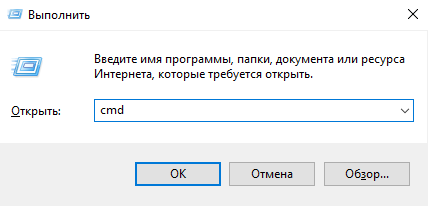
Рисунок 1 – Открытие командной строки
В операционной системе Windows есть набор системных инструментов, с помощью которых можно решать самые разные задачи от получения информации о системе и диагностики до тонкой настройки поведения ОС. Рассмотрим некоторые из них.
Коллекция средств администрирования Windows — консоль «Управления компьютером».
Консоль можно запустить несколькими способами, в частности, с помощью команды compmgmt, выполненной в командной строке, или набранной в поле ввода диалогового окна «Выполнить» (см. Рис. 2). В этом наборе особое внимание уделим двум оснасткам:
- диспетчер устройств;
- управление дисками.
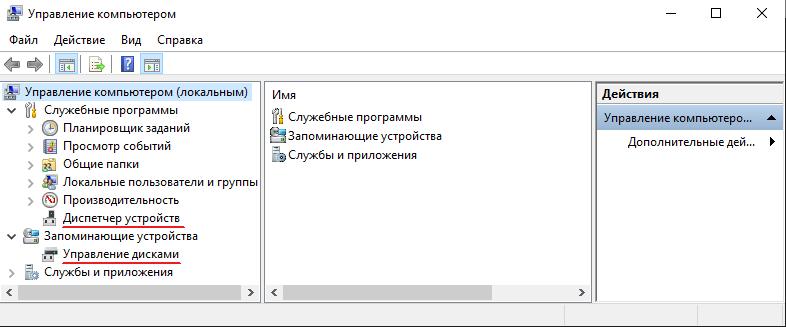
Рисунок 2 – Консоль «Управление компьютером»
Первый инструмент позволяет просматривать список установленных устройств и выделенных им ресурсов. Для запуска Диспетчера устройств из командной строки применяется команда devmgmt. С помощью оснастки можно управлять драйверами, включать и отключать устройства. Диспетчера устройств позволяет установить не работающее или неправильно работающее оборудование с помощью характерных иконок, например, вопросительного знака в желтом треугольнике (см. Рис. 3).
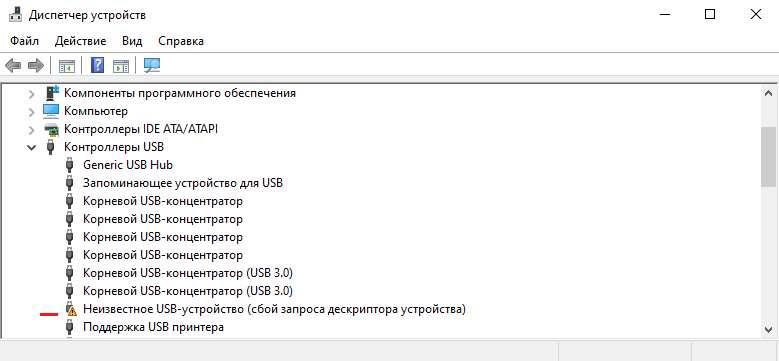
Рисунок 3 – Окно оснастки «Диспетчера устройств»
Оснастка «Управление дисками» (см. Рис. 4) используется для решения ряда задач, связанных с дисковыми хранилищами. С ее помощью можно выполнять инициализацию диска, создавать разделы, расширять и сжимать тома и некоторые другие операции. Для запуска инструмента используется команда diskmgmt.
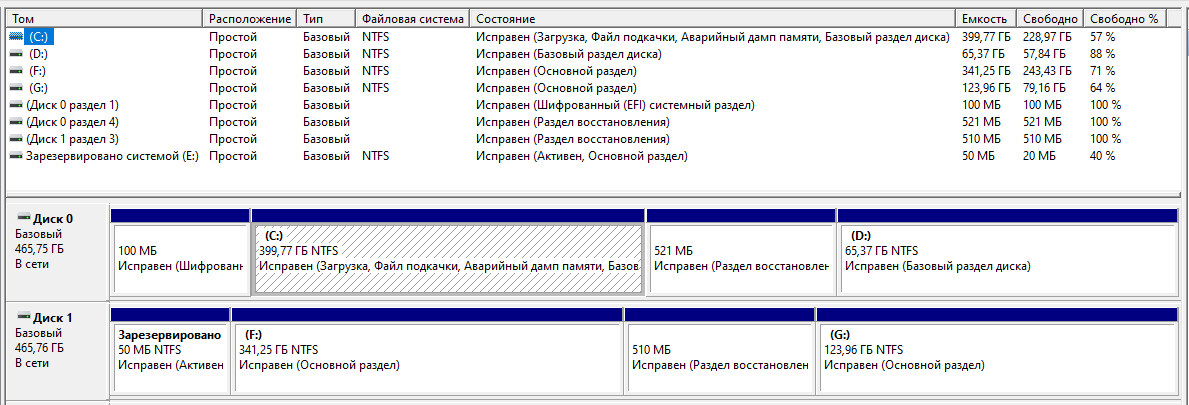
Рисунок 4 – Элемент окна оснастки «Управление дисками»
Утилита «Конфигурация системы» (см. Рис. 5). Инструмент предназначен для редактирования различных настроек системы. С его помощью можно устанавливать режим запуска и параметры загрузки операционной системы, управлять службами, просматривать список элементов автозагрузки и средств администрирования Windows. Для запуска утилиты применяется команда msconfig.
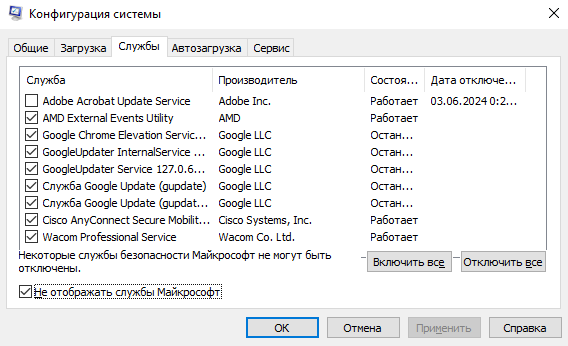
Рисунок 5 – Вкладка «Службы» окна утилиты «Конфигурация системы»
Утилита «Сведения о системе» (см. Рис. 6). Программу можно запустить с помощью команды msinfo32. Средство представляет информацию, систематизированную по категориям:
- аппаратные ресурсы;
- физические аппаратные компоненты;
- программная среда.
Чтобы получить справку по команде введите в командной строке: msinfo32 /?
Полученную информацию можно использовать для диагностики неполадок компьютера. Кроме того, системная информация может использоваться для сбора технической информации на удаленном компьютере в той же сети.
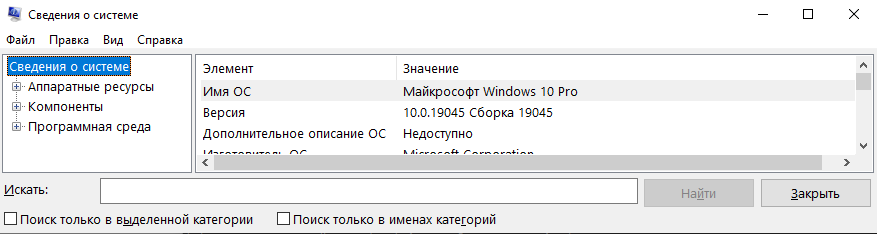
Рисунок 6 – Окно утилиты «Сведения о системе»
Утилита systeminfo. Может быть запущена c помощью одноименной команды (см. Рис. 7). Утилита выдает сводную информацию об операционной системе и некоторых свойствах оборудования. Утилита имеет ряд параметров, с помощью которых можно, например, определить формат выходных данных. Чтобы получить справку по команде введите в командной строке: systeminfo /?
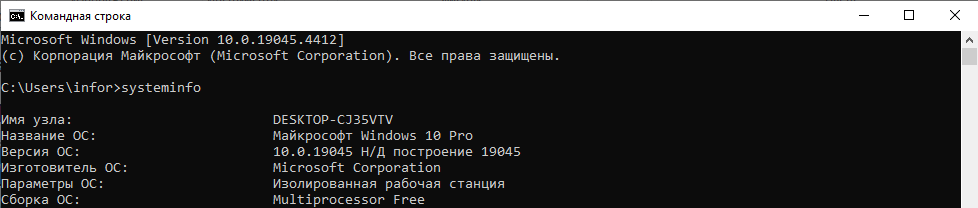
Рисунок 7 – Фрагмент вывода утилиты systeminfo в командной строке
Техническая архитектура представляет собой множество технических средств: сервера, клиентские устройства доступа, каналы связи. В случае наличия связи, элементы должны быть объединены между собой.
При описании технической архитектуры необходимо провести детальное рассмотрение элементов и технологий обеспечения их взаимодействия, раскрывая:
- версии и производителей элементов;
- технические характеристики элементов;
- технологии управления элементами;
- протоколы взаимодействия;
- требования к техническим характеристикам аппаратного обеспечения, необходимым для функционирования программного элемента;
- а также другие характеристики.
Существует достаточно большое количество программного обеспечения с разнообразным функционалом в области сбора технической информации и диагностики аппаратной и программной составляющей компьютерной системы. Утилиты могут быть универсальными, с помощью которых можно получить информацию или протестировать сразу несколько компонентов, например: HWiNFO, AIDA64, SiSoftware Sandra. Существуют и специализированные программы — заточенныме под работу с определенным типом «железа», например: CrystalDiskMark.
Программы могут иметь различные лицензии на право использования. В обзоре остановимся на двух утилитах представителях бесплатного программного обеспечения.
Популярной программой среди IT-специалистов, компьютерных техников, геймеров и оверклокеров является утилита CPU-Z. Программа определяет технические характеристики центрального процессора, материнской платы и BIOS, оперативной памяти, в меньшей степени видеокарты.
CPU-Z выпускается под операционные системы MS Windows и Android. Последнюю версию утилиты можно загрузить с официального сайта по адресу: https://www.cpuid.com/softwares/cpu-z.html
Интуитивно понятный интерфейс позволяет пользователю достаточно просто взаимодействовать с приложением.
С помощью утилиты также можно создавать подробные отчёты в форматах .txt и .html. Программа позволяет выполнить тест производительности процессора и сравнить результаты с устройствами из предустановленного списка. Также можно включить стресс-тест (CPUID Benchmark).
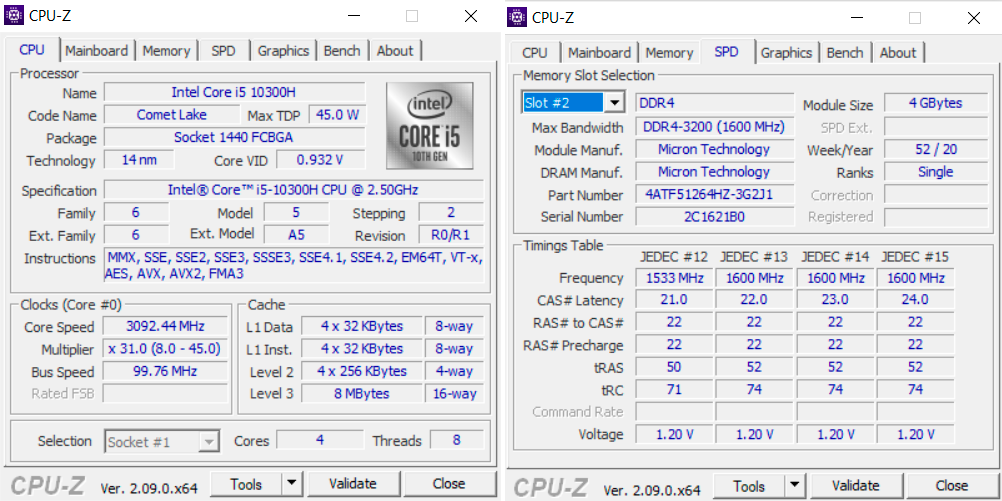
Рисунок 8 – Технические характеристики компонентов ПК в CPU-Z
Специализированная утилита GPU-Z (см. Рис. 9), работающая под управлением ОС Windows, используется для получения технических характеристик графического процессора и его видеопамяти. GPU-Z поддерживает видеочипы AMD, NVIDIA, интегрированную графику Intel.
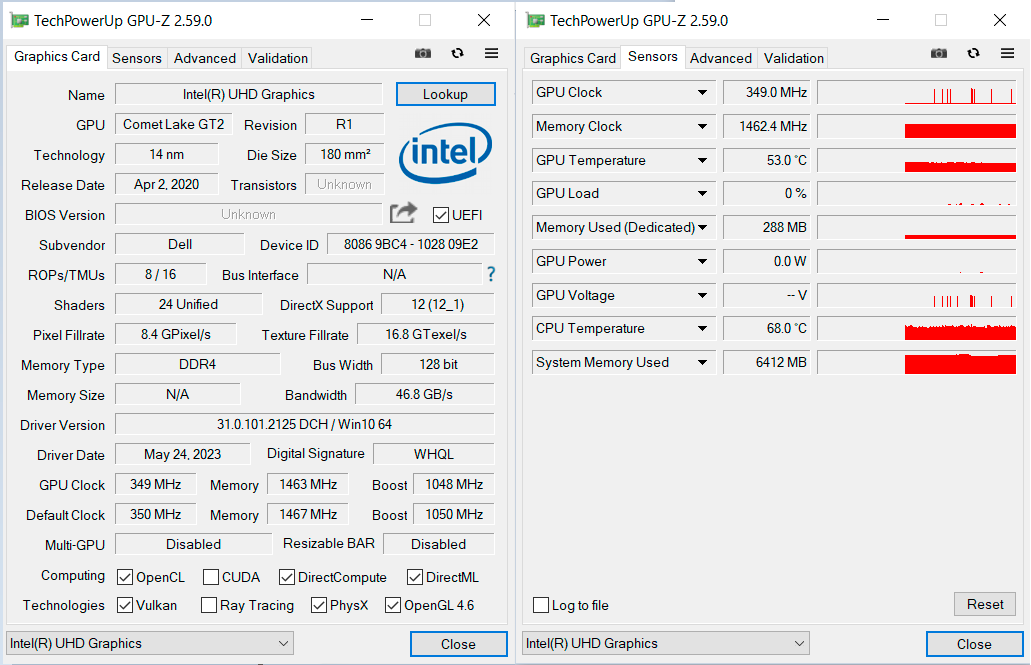
Рисунок 9 – Технические характеристики в GPU-Z
Программа дает возможность определить температуру и частоту ядра и видеопамяти, также предоставляет возможность провести онлайн сравнение устройства с другими аналогичными продуктами. Приложение можно скачать с сайта производителя программного обеспечения: https://www.techpowerup.com/gpuz/